Domain personalleasing.ch kaufen?
Wir ziehen mit dem Projekt
personalleasing.ch um.
Sind Sie am Kauf der Domain
personalleasing.ch interessiert?
domain@kv-gmbh.de · 0541-91531010
Domain personalleasing.ch kaufen?
Was sind Excel Tabellen?
Excel Tabellen sind ein wichtiges Werkzeug in Microsoft Excel, um Daten strukturiert und übersichtlich darzustellen. Sie bestehen aus Zeilen und Spalten, in denen Daten eingetragen und formatiert werden können. Tabellen können zur Berechnung von Werten, zur Visualisierung von Daten und zur Analyse von Informationen verwendet werden. Sie ermöglichen es, Daten effizient zu organisieren und zu verwalten. Durch die Verwendung von Formeln und Funktionen können in Excel Tabellen komplexe Berechnungen durchgeführt werden. **
Wie erstellt man Tabellen mit Excel?
Um eine Tabelle mit Excel zu erstellen, öffne das Programm und klicke auf "Neue Arbeitsmappe". Wähle dann das Tabellenblatt aus, auf dem du die Tabelle erstellen möchtest. Gib die Daten in die entsprechenden Zellen ein und formatiere sie nach Bedarf. Du kannst auch Formeln verwenden, um Berechnungen in der Tabelle durchzuführen. **

Ähnliche Suchbegriffe für Excel-Tabellen
Top-Angebote
Produkte zum Begriff Excel-Tabellen:
-
Horst Grossmann - Microsoft Office auf dem iPad : Word, Excel und PowerPoint - Texte, Tabellen und Präsentation einfach per Fingertipp erledigen! - Preis vom 02.10.2026 23:42:20 hBinding : Broschiert, Label : Mandl & Schwarz-Verlag, Publisher : Mandl & Schwarz-Verlag, medium : Broschiert, numberOfPages : 224, publicationDate : 2014-07-24, authors : Horst Grossmann, languages : german, ISBN : 394451943415,71 CHF*Versand: 4,99 CHFSichere Weiterleitung zum Anbieter
-
Langenscheidt Verb-Tabellen: Langenscheidts Verb-Tabellen, Englisch - Preis vom 02.10.2026 23:42:20 hBinding : Broschiert, Label : Langenscheidt, Publisher : Langenscheidt, NumberOfItems : 1, medium : Broschiert, numberOfPages : 64, publicationDate : 1999-07-01, authors : unbekannt, ISBN : 34683412023,35 CHF*Versand: 4,99 CHFSichere Weiterleitung zum Anbieter
-
Langenscheidt Verb-Tabellen: Langenscheidts Verb-Tabellen, Latein - Preis vom 02.10.2026 23:42:20 hBinding : Broschiert, Label : Langenscheidt, Publisher : Langenscheidt, NumberOfItems : 1, medium : Broschiert, numberOfPages : 64, publicationDate : 2000-07-01, ISBN : 34683420042,79 CHF*Versand: 4,99 CHFSichere Weiterleitung zum Anbieter
-
Valera Excel 1800 Haarfön<p>Der <strong>Valera Excel 1800 Haarfön</strong> ist der ideale Begleiter für alle, die Wert auf einen leistungsstarken und gleichzeitig <strong>ultraleichten Haartrockner</strong> legen. Mit einem Gewicht von nur 354 g (ohne Kabel) ermöglicht er eine mühelose Handhabung, sodass das Föhnen auch bei längeren Anwendungen nicht zur Belastung wird.</p><p>Ausgestattet mit einem innovativen <strong>Welldrahtheizelement</strong> und der <strong>SECURITY6</strong> Technologie, bietet dieser Fön eine zuverlässige und sichere Nutzung. Die Kombination aus verschiedenen <strong>Temperatur- und Luftstrom-Schaltkombinationen</strong> sorgt dafür, dass Du für jeden Haartyp die passende Einstellung wählen kannst. Egal, ob Du feines, dickes oder lockiges Haar hast, der Valera Excel 1800 passt sich Deinen Bedürfnissen an.</p><p>Die im Lieferumfang enthaltene <strong>Ondulierdüse</strong> ermöglicht präzises Styling und verleiht Deinen Haaren einen professionellen Look. Zudem ist der Fön mit einem <strong>abnehmbaren Filter</strong> ausgestattet, der die Reinigung erleichtert und die Lebensdauer des Geräts verlängert. Mit dem Valera Excel 1800 Haarfön erhältst Du nicht nur ein leistungsstarkes Styling-Tool, sondern auch ein durchdachtes Design, das Funktionalität und Benutzerfreundlichkeit vereint.</p>38,40 €*Versand: 0,00 €Sichere Weiterleitung zum Anbieter




-
Wie kann man Excel-Tabellen zusammenfassen?
Um Excel-Tabellen zusammenzufassen, können Sie entweder die Funktion "Konsolidieren" verwenden, um Daten aus verschiedenen Tabellenblättern oder Arbeitsmappen zu kombinieren, oder Sie können die Funktionen "SUMME", "MITTELWERT", "MAX" usw. verwenden, um bestimmte Daten aus verschiedenen Tabellenblättern zu berechnen und zusammenzufassen. Eine andere Möglichkeit besteht darin, Pivot-Tabellen zu verwenden, um Daten aus verschiedenen Tabellenblättern zu analysieren und zusammenzufassen. **
-
Wie vergleiche ich zwei Excel-Tabellen?
Um zwei Excel-Tabellen zu vergleichen, kannst du die Funktion "Vergleichen" verwenden. Du kannst entweder die Werte in den Zellen vergleichen oder die Formeln in den Zellen vergleichen. Du kannst auch die Bedingte Formatierung verwenden, um Unterschiede hervorzuheben. **
-
Wie addiere ich Excel-Tabellen, wenn...?
Um Excel-Tabellen zu addieren, kannst du die Funktion SUMME verwenden. Markiere die Zellen, die du addieren möchtest, und gebe dann "=SUMME(" ein. Anschließend markierst du die Zellen der nächsten Tabelle und schließt die Funktion mit ")" ab. Drücke Enter, um das Ergebnis zu erhalten. Wiederhole diesen Schritt für alle Tabellen, die du addieren möchtest. **
-
Wie addiere ich Excel-Tabellen, wenn...?
Um Excel-Tabellen zu addieren, kannst du die Funktion "SUMME" verwenden. Markiere die Zellen, in denen du die Summe berechnen möchtest, und gib dann "=SUMME(" ein. Wähle die erste Tabelle aus, die du addieren möchtest, und drücke die Taste "Enter". Wiederhole diesen Schritt für jede weitere Tabelle, die du addieren möchtest. Die Summe der Tabellen wird in den markierten Zellen angezeigt. **


Wie füge ich Excel Tabellen zusammen?
Um Excel-Tabellen zusammenzufügen, kannst du die Funktion "Daten zusammenführen" verwenden. Klicke dazu auf die Registerkarte "Daten" und wähle die Option "Daten zusammenführen". Du kannst auch die Funktion "Verknüpfen" verwenden, um Daten aus verschiedenen Tabellen miteinander zu verknüpfen. Eine weitere Möglichkeit ist es, die Daten aus verschiedenen Tabellen in eine neue Tabelle zu kopieren und dort zusammenzuführen. Du kannst auch Pivot-Tabellen verwenden, um Daten aus verschiedenen Tabellen zu kombinieren und zu analysieren. **
Wie kann ich Excel Tabellen verknüpfen?
Um Excel-Tabellen miteinander zu verknüpfen, kannst du die Funktion "Verknüpfen" verwenden. Dazu öffnest du die Zieltabelle, in der du die Daten verknüpfen möchtest, und wählst die Zelle aus, in der das Ergebnis erscheinen soll. Dann gibst du den Verknüpfungsbefehl ein, der in der Formel mit einem Gleichheitszeichen beginnt. Anschließend wählst du die Quelltabelle aus, markierst die Zelle oder den Zellbereich, den du verknüpfen möchtest, und bestätigst die Eingabe mit der Enter-Taste. Dadurch werden die Daten aus der Quelltabelle in die Zieltabelle übertragen und bei Änderungen in der Quelltabelle automatisch aktualisiert. **
Top-Angebote
Produkte zum Begriff Excel-Tabellen:
-
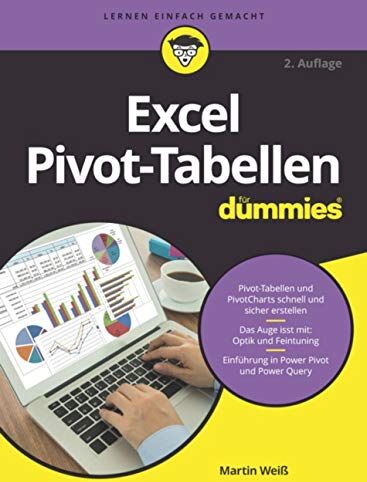
Martin Weiss - Excel Pivot-Tabellen für Dummies - Preis vom 02.10.2026 23:42:20 hBinding : Taschenbuch, Edition : 2., Label : Wiley-VCH, Publisher : Wiley-VCH, medium : Taschenbuch, numberOfPages : 384, publicationDate : 2021-02-17, authors : Martin Weiss, ISBN : 352771821413,46 CHF*Versand: 4,99 CHFSichere Weiterleitung zum Anbieter
-
Inge Baumeister - Excel Spezial - Daten abrufen, aufbereiten & mit Pivot-Tabellen auswerten - Preis vom 02.10.2026 23:42:20 hBinding : Taschenbuch, Edition : 1, Label : BILDNER Verlag, Publisher : BILDNER Verlag, medium : Taschenbuch, numberOfPages : 340, publicationDate : 2020-06-05, authors : Inge Baumeister, ISBN : 383280409920,13 CHF*Versand: 4,99 CHFSichere Weiterleitung zum Anbieter
-
Horst Grossmann - Microsoft Office auf dem iPad : Word, Excel und PowerPoint - Texte, Tabellen und Präsentation einfach per Fingertipp erledigen! - Preis vom 02.10.2026 23:42:20 hBinding : Broschiert, Label : Mandl & Schwarz-Verlag, Publisher : Mandl & Schwarz-Verlag, medium : Broschiert, numberOfPages : 224, publicationDate : 2014-07-24, authors : Horst Grossmann, languages : german, ISBN : 394451943415,71 CHF*Versand: 4,99 CHFSichere Weiterleitung zum Anbieter
-
Langenscheidt Verb-Tabellen: Langenscheidts Verb-Tabellen, Englisch - Preis vom 02.10.2026 23:42:20 hBinding : Broschiert, Label : Langenscheidt, Publisher : Langenscheidt, NumberOfItems : 1, medium : Broschiert, numberOfPages : 64, publicationDate : 1999-07-01, authors : unbekannt, ISBN : 34683412023,35 CHF*Versand: 4,99 CHFSichere Weiterleitung zum Anbieter
-
Was sind Excel Tabellen?
Excel Tabellen sind ein wichtiges Werkzeug in Microsoft Excel, um Daten strukturiert und übersichtlich darzustellen. Sie bestehen aus Zeilen und Spalten, in denen Daten eingetragen und formatiert werden können. Tabellen können zur Berechnung von Werten, zur Visualisierung von Daten und zur Analyse von Informationen verwendet werden. Sie ermöglichen es, Daten effizient zu organisieren und zu verwalten. Durch die Verwendung von Formeln und Funktionen können in Excel Tabellen komplexe Berechnungen durchgeführt werden. **
-
Wie erstellt man Tabellen mit Excel?
Um eine Tabelle mit Excel zu erstellen, öffne das Programm und klicke auf "Neue Arbeitsmappe". Wähle dann das Tabellenblatt aus, auf dem du die Tabelle erstellen möchtest. Gib die Daten in die entsprechenden Zellen ein und formatiere sie nach Bedarf. Du kannst auch Formeln verwenden, um Berechnungen in der Tabelle durchzuführen. **
-
Wie kann man Excel-Tabellen zusammenfassen?
Um Excel-Tabellen zusammenzufassen, können Sie entweder die Funktion "Konsolidieren" verwenden, um Daten aus verschiedenen Tabellenblättern oder Arbeitsmappen zu kombinieren, oder Sie können die Funktionen "SUMME", "MITTELWERT", "MAX" usw. verwenden, um bestimmte Daten aus verschiedenen Tabellenblättern zu berechnen und zusammenzufassen. Eine andere Möglichkeit besteht darin, Pivot-Tabellen zu verwenden, um Daten aus verschiedenen Tabellenblättern zu analysieren und zusammenzufassen. **
-
Wie vergleiche ich zwei Excel-Tabellen?
Um zwei Excel-Tabellen zu vergleichen, kannst du die Funktion "Vergleichen" verwenden. Du kannst entweder die Werte in den Zellen vergleichen oder die Formeln in den Zellen vergleichen. Du kannst auch die Bedingte Formatierung verwenden, um Unterschiede hervorzuheben. **
Ähnliche Suchbegriffe für Excel-Tabellen
-
Langenscheidt Verb-Tabellen: Langenscheidts Verb-Tabellen, Latein - Preis vom 02.10.2026 23:42:20 hBinding : Broschiert, Label : Langenscheidt, Publisher : Langenscheidt, NumberOfItems : 1, medium : Broschiert, numberOfPages : 64, publicationDate : 2000-07-01, ISBN : 34683420042,79 CHF*Versand: 4,99 CHFSichere Weiterleitung zum Anbieter
-
Valera Excel 1800 Haarfön<p>Der <strong>Valera Excel 1800 Haarfön</strong> ist der ideale Begleiter für alle, die Wert auf einen leistungsstarken und gleichzeitig <strong>ultraleichten Haartrockner</strong> legen. Mit einem Gewicht von nur 354 g (ohne Kabel) ermöglicht er eine mühelose Handhabung, sodass das Föhnen auch bei längeren Anwendungen nicht zur Belastung wird.</p><p>Ausgestattet mit einem innovativen <strong>Welldrahtheizelement</strong> und der <strong>SECURITY6</strong> Technologie, bietet dieser Fön eine zuverlässige und sichere Nutzung. Die Kombination aus verschiedenen <strong>Temperatur- und Luftstrom-Schaltkombinationen</strong> sorgt dafür, dass Du für jeden Haartyp die passende Einstellung wählen kannst. Egal, ob Du feines, dickes oder lockiges Haar hast, der Valera Excel 1800 passt sich Deinen Bedürfnissen an.</p><p>Die im Lieferumfang enthaltene <strong>Ondulierdüse</strong> ermöglicht präzises Styling und verleiht Deinen Haaren einen professionellen Look. Zudem ist der Fön mit einem <strong>abnehmbaren Filter</strong> ausgestattet, der die Reinigung erleichtert und die Lebensdauer des Geräts verlängert. Mit dem Valera Excel 1800 Haarfön erhältst Du nicht nur ein leistungsstarkes Styling-Tool, sondern auch ein durchdachtes Design, das Funktionalität und Benutzerfreundlichkeit vereint.</p>38,40 €*Versand: 0,00 €Sichere Weiterleitung zum Anbieter
-
Jens Fleckenstein - Excel - Das Zauberbuch: Raffinierte Zaubereien für Excel-Kenner: 3. aktualisierte Auflage für alle Excel Versionen 2007 - 2019 - Preis vom 02.10.2026 23:42:20 hBinding : Broschiert, Label : Markt + Technik Verlag, Publisher : Markt + Technik Verlag, medium : Broschiert, numberOfPages : 544, publicationDate : 2020-09-14, authors : Jens Fleckenstein, Boris Georgi, Ignatz Schels, ISBN : 39598218245,21 CHF*Versand: 4,99 CHFSichere Weiterleitung zum Anbieter
-
Rainer Moitz - Handbuch für Personaldienstleistungskaufleute: in der Zeitarbeit und Personalvermittlung - Preis vom 02.10.2026 23:42:20 hBinding : Broschiert, Edition : 3, Label : Vprm-Verlag Personal, Recht, Management Limited, Publisher : Vprm-Verlag Personal, Recht, Management Limited, medium : Broschiert, numberOfPages : 300, publicationDate : 2013-08-05, authors : Rainer Moitz, languages : german, ISBN : 394138835511,05 CHF*Versand: 4,99 CHFSichere Weiterleitung zum Anbieter
-
Wie addiere ich Excel-Tabellen, wenn...?
Um Excel-Tabellen zu addieren, kannst du die Funktion SUMME verwenden. Markiere die Zellen, die du addieren möchtest, und gebe dann "=SUMME(" ein. Anschließend markierst du die Zellen der nächsten Tabelle und schließt die Funktion mit ")" ab. Drücke Enter, um das Ergebnis zu erhalten. Wiederhole diesen Schritt für alle Tabellen, die du addieren möchtest. **
-
Wie addiere ich Excel-Tabellen, wenn...?
Um Excel-Tabellen zu addieren, kannst du die Funktion "SUMME" verwenden. Markiere die Zellen, in denen du die Summe berechnen möchtest, und gib dann "=SUMME(" ein. Wähle die erste Tabelle aus, die du addieren möchtest, und drücke die Taste "Enter". Wiederhole diesen Schritt für jede weitere Tabelle, die du addieren möchtest. Die Summe der Tabellen wird in den markierten Zellen angezeigt. **
-
Wie füge ich Excel Tabellen zusammen?
Um Excel-Tabellen zusammenzufügen, kannst du die Funktion "Daten zusammenführen" verwenden. Klicke dazu auf die Registerkarte "Daten" und wähle die Option "Daten zusammenführen". Du kannst auch die Funktion "Verknüpfen" verwenden, um Daten aus verschiedenen Tabellen miteinander zu verknüpfen. Eine weitere Möglichkeit ist es, die Daten aus verschiedenen Tabellen in eine neue Tabelle zu kopieren und dort zusammenzuführen. Du kannst auch Pivot-Tabellen verwenden, um Daten aus verschiedenen Tabellen zu kombinieren und zu analysieren. **
-
Wie kann ich Excel Tabellen verknüpfen?
Um Excel-Tabellen miteinander zu verknüpfen, kannst du die Funktion "Verknüpfen" verwenden. Dazu öffnest du die Zieltabelle, in der du die Daten verknüpfen möchtest, und wählst die Zelle aus, in der das Ergebnis erscheinen soll. Dann gibst du den Verknüpfungsbefehl ein, der in der Formel mit einem Gleichheitszeichen beginnt. Anschließend wählst du die Quelltabelle aus, markierst die Zelle oder den Zellbereich, den du verknüpfen möchtest, und bestätigst die Eingabe mit der Enter-Taste. Dadurch werden die Daten aus der Quelltabelle in die Zieltabelle übertragen und bei Änderungen in der Quelltabelle automatisch aktualisiert. **
* Alle Preise verstehen sich inklusive der gesetzlichen Mehrwertsteuer und ggf. zuzüglich Versandkosten. Die Angebotsinformationen basieren auf den Angaben des jeweiligen Shops und werden über automatisierte Prozesse aktualisiert. Eine Aktualisierung in Echtzeit findet nicht statt, so dass es im Einzelfall zu Abweichungen kommen kann. ** Hinweis: Teile dieses Inhalts wurden von KI erstellt.